请启用 cookie 以使用本网站
要充分利用本网站,请在您的浏览器设置中启用 cookie。

如何在 Google Chrome 中启用 cookie
在 Mac 上,打开 Chrome 浏览器。
单击网页左上角的Chrome菜单按钮,然后单击“设置” 。
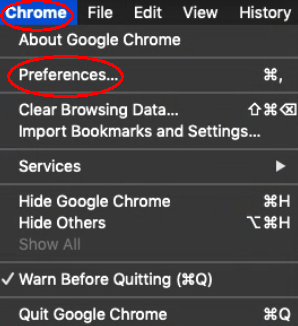
单击左侧菜单中的隐私和安全。然后单击Cookie 和其他站点数据。
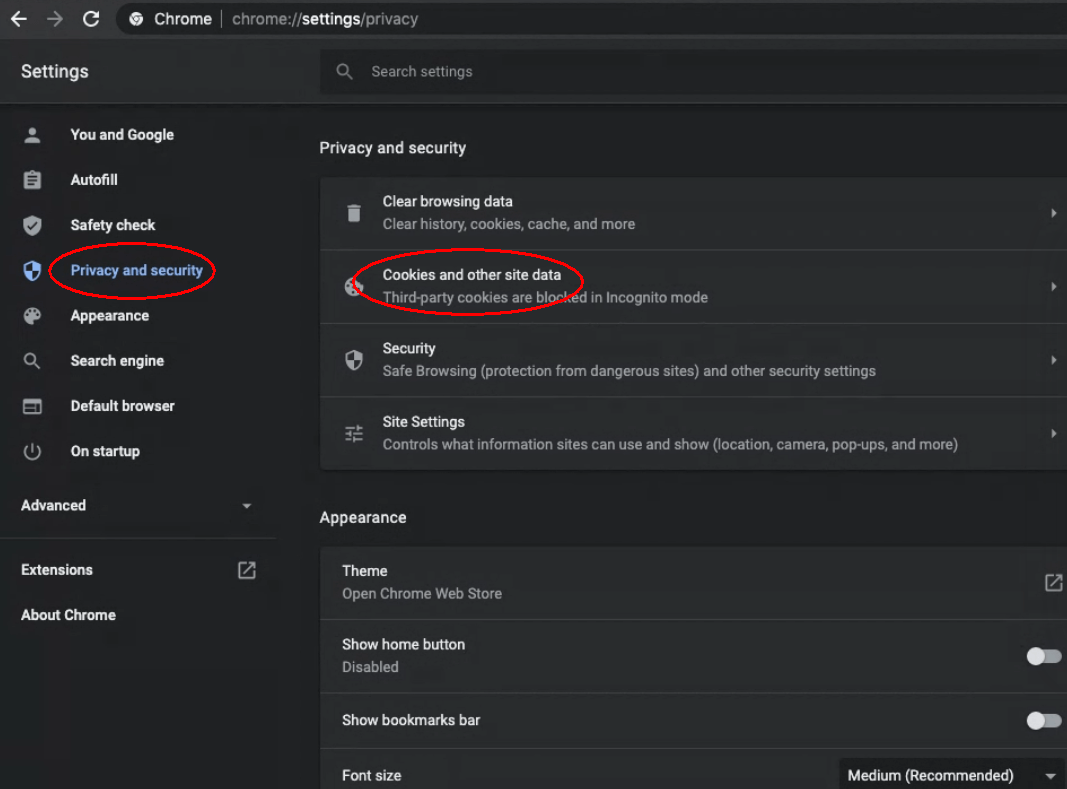
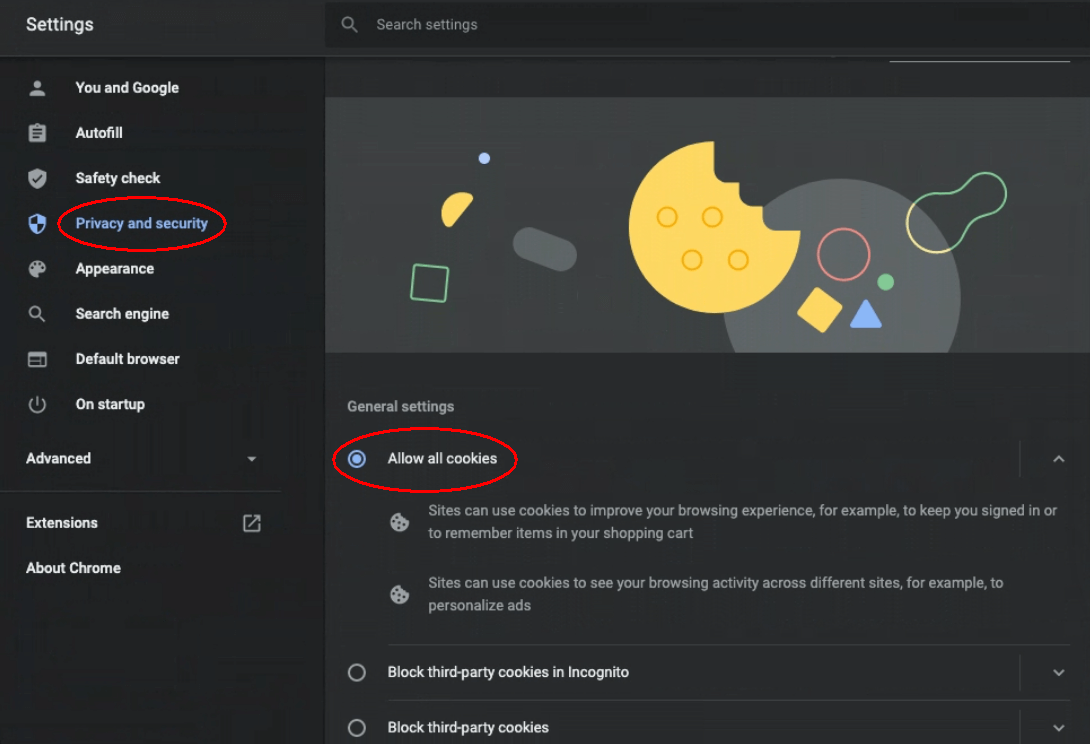
要启用 cookie,请单击“允许所有 Cookie” 。
重新启动 Chrome。
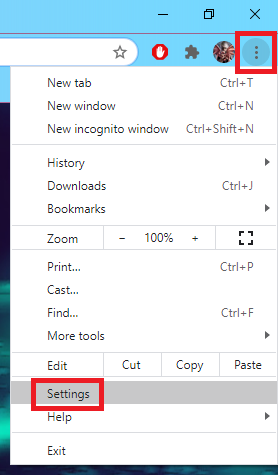
打开 Chrome,单击屏幕右上角的三个点,然后选择“设置” 。
选择左侧的隐私和安全,然后单击第三方 cookie 。
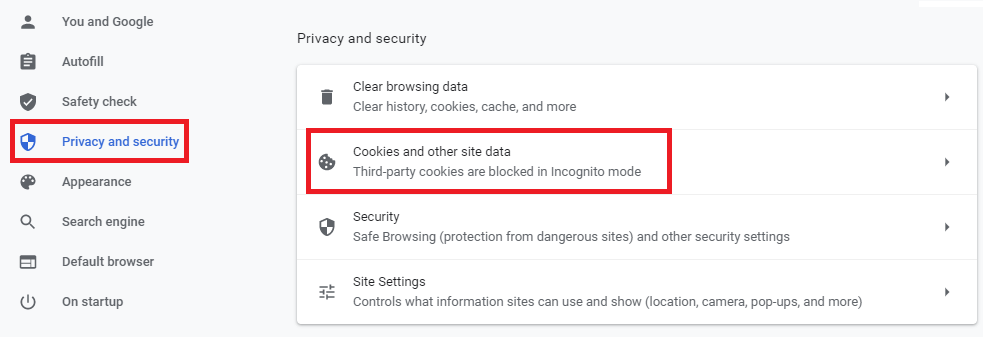
从菜单中选择允许第三方 cookie 的选项并完成设置。
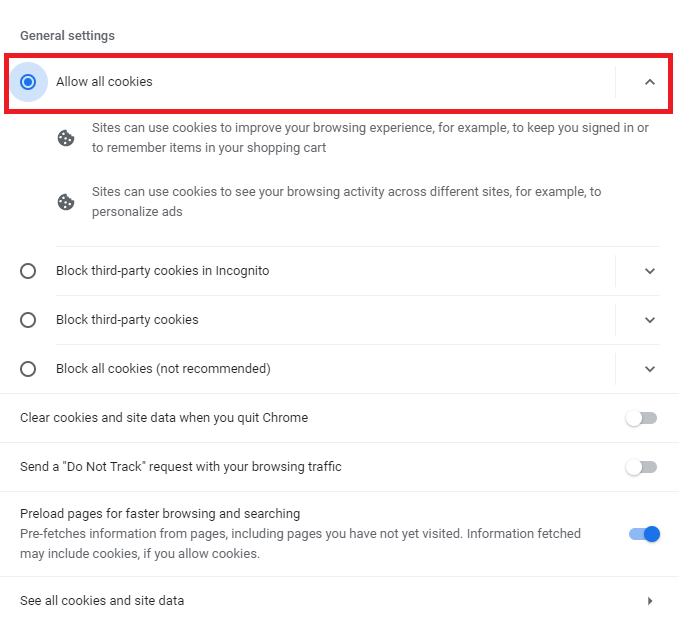
重新启动 Chrome。
在 Android 手机上打开Chrome应用。
点击应用程序右上角的三个垂直点图标。
在下拉菜单中,点击“设置”,然后点击“站点设置”。
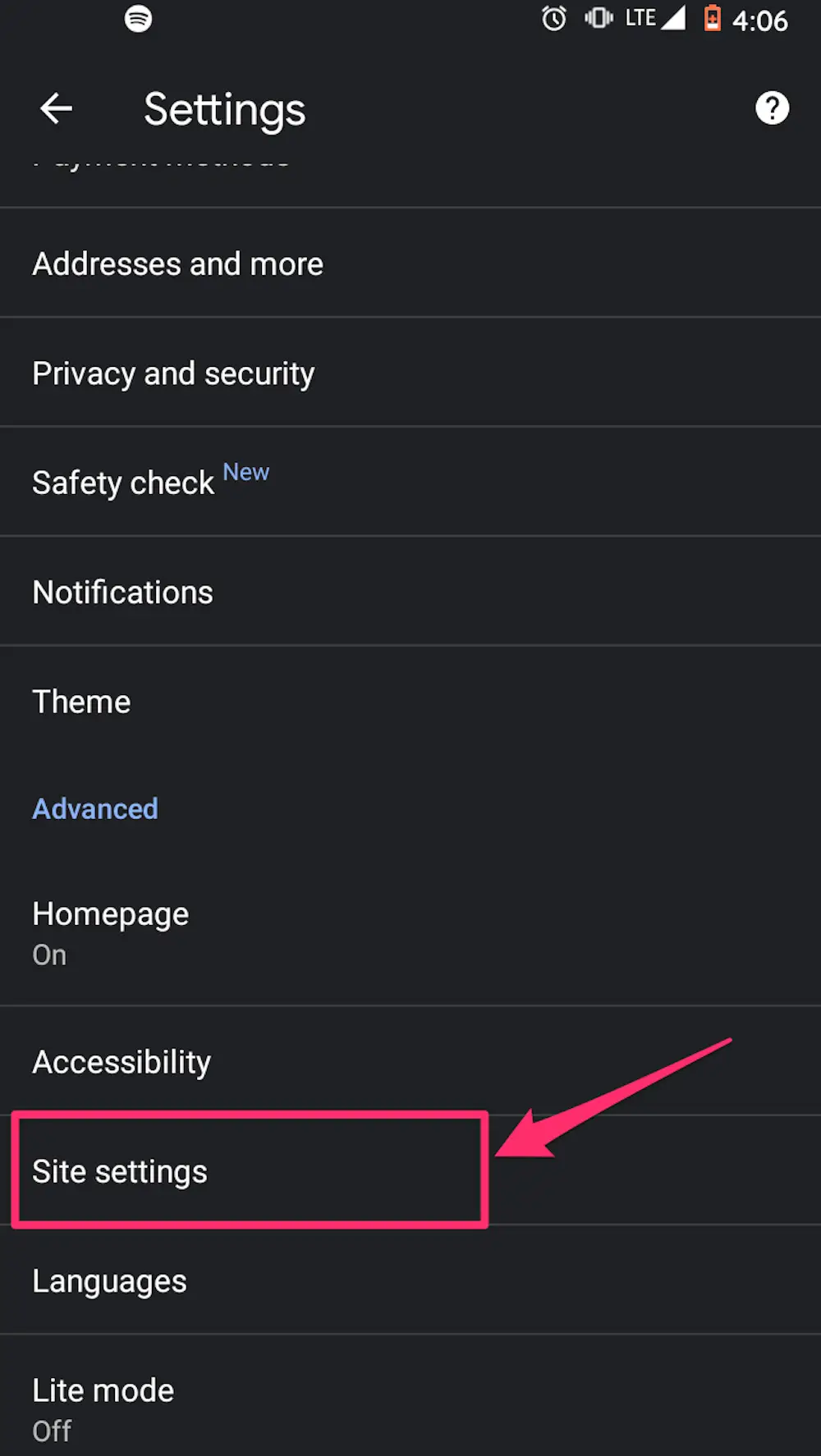
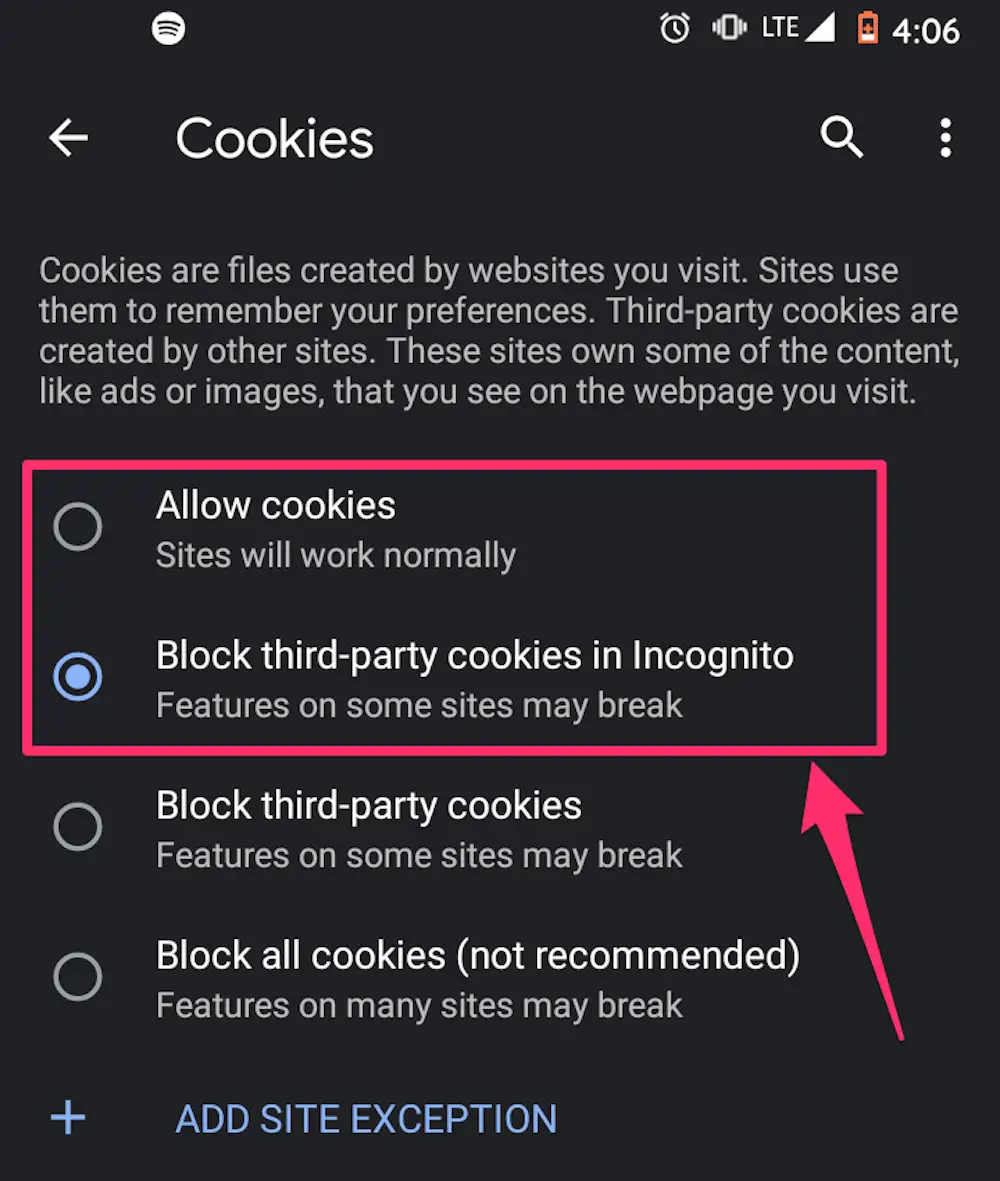
点击“Cookie”。
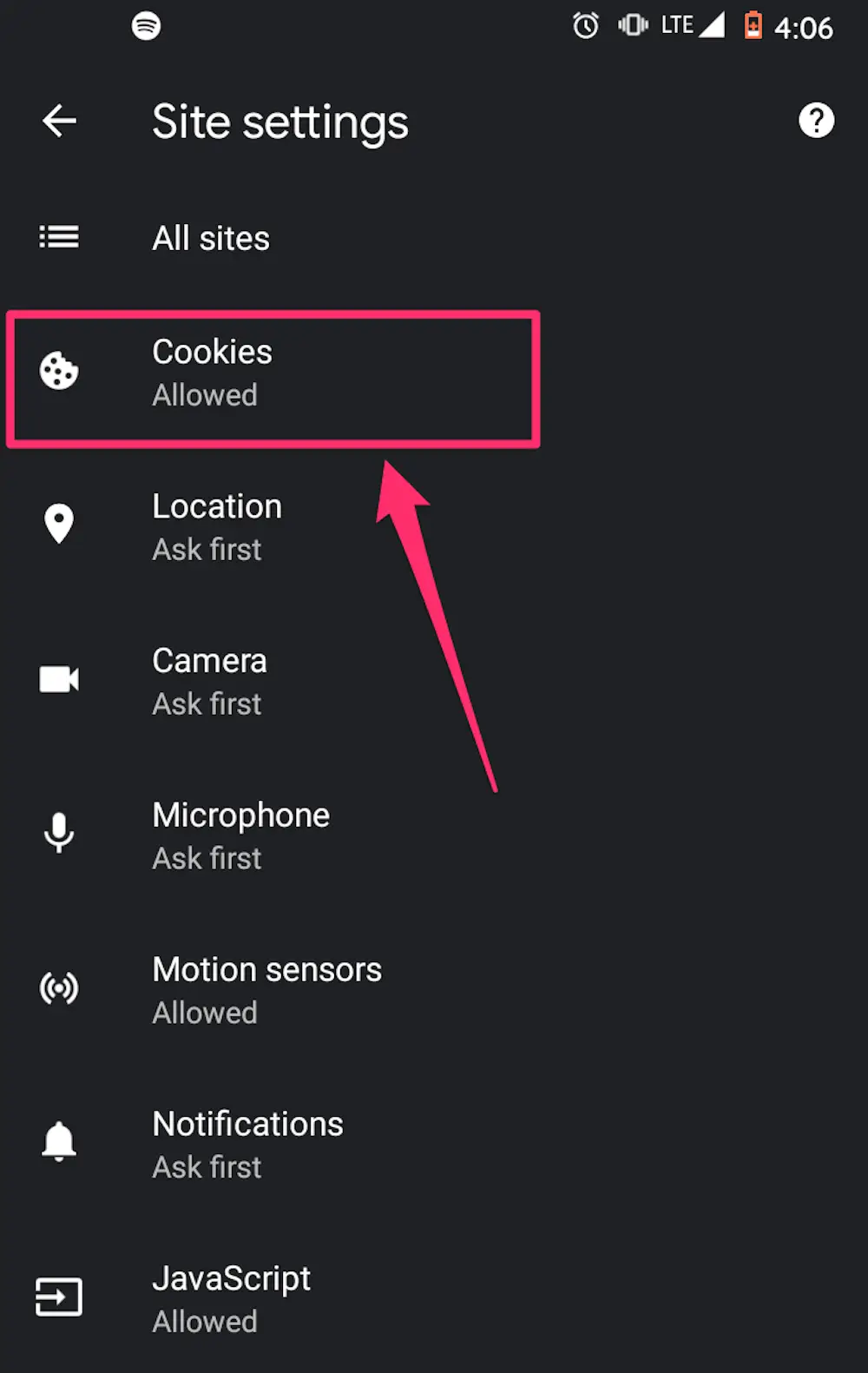
在 Cookie 页面上,您可以从多个 Cookie 设置中进行选择。要启用 cookie,请单击圆形按钮允许所有 cookie或在隐身模式下阻止第三方 cookie 。此设置仅在使用隐身模式时阻止此类 cookie。
在 iPhone 上打开 Chrome 应用。
在右下角,点击“更多” (三个点),然后点击“设置” 。
点击“Cookie”、“站点数据”并检查是否允许 Cookie。
点击完成。
如何在 Safari 中启用 cookie
在 MacBook 上,打开Safari浏览器。
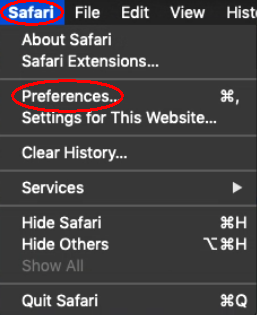
单击网页左上角的Safari菜单按钮,然后单击“设置” 。
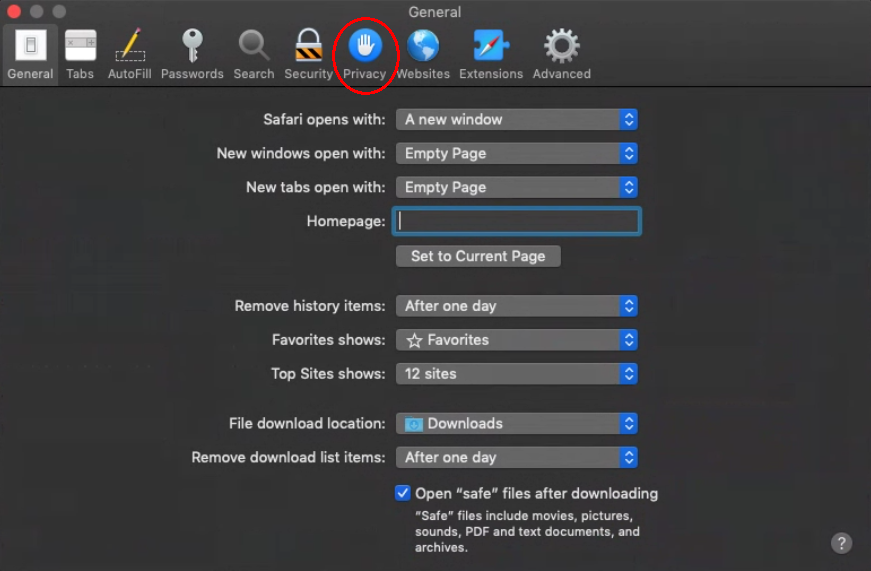
单击“隐私”选项卡。
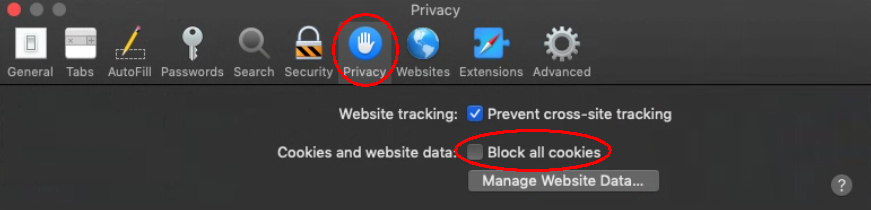
取消选中阻止所有 cookie复选框。
重新启动 Safari。
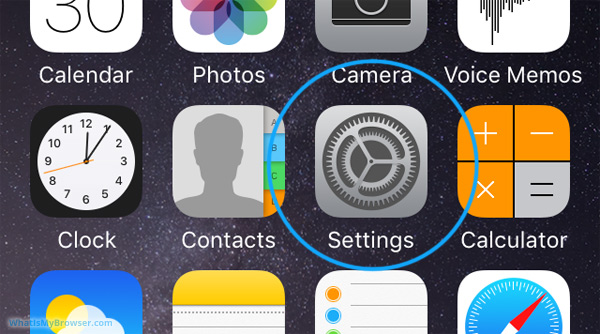
在 iPhone 上,打开“设置”应用。
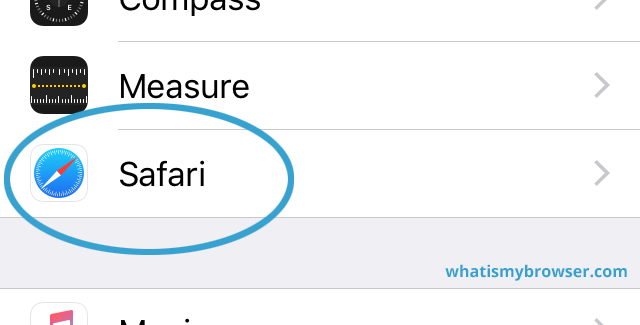
滚动并点击 Safari 项目。
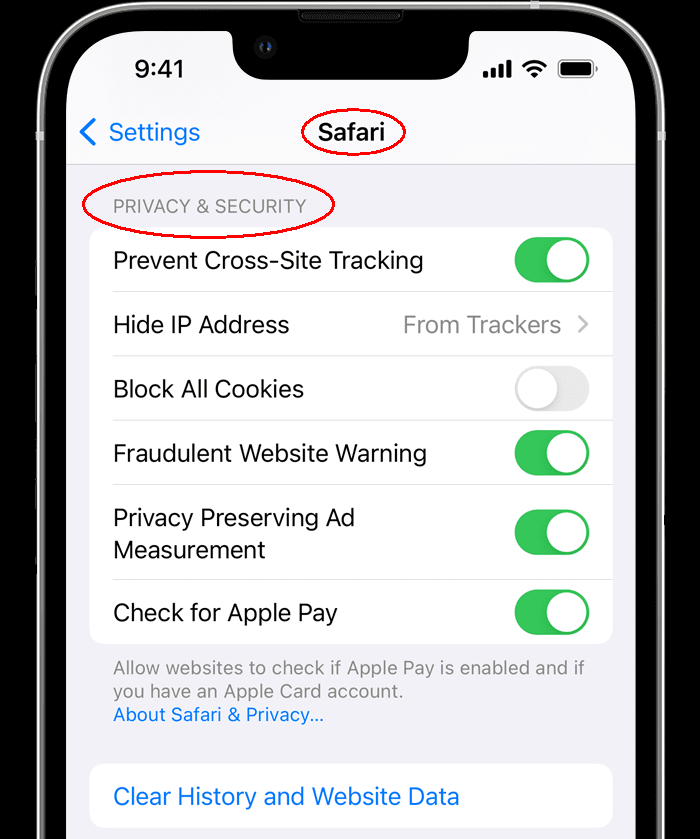
向下滚动,直到找到隐私和安全。
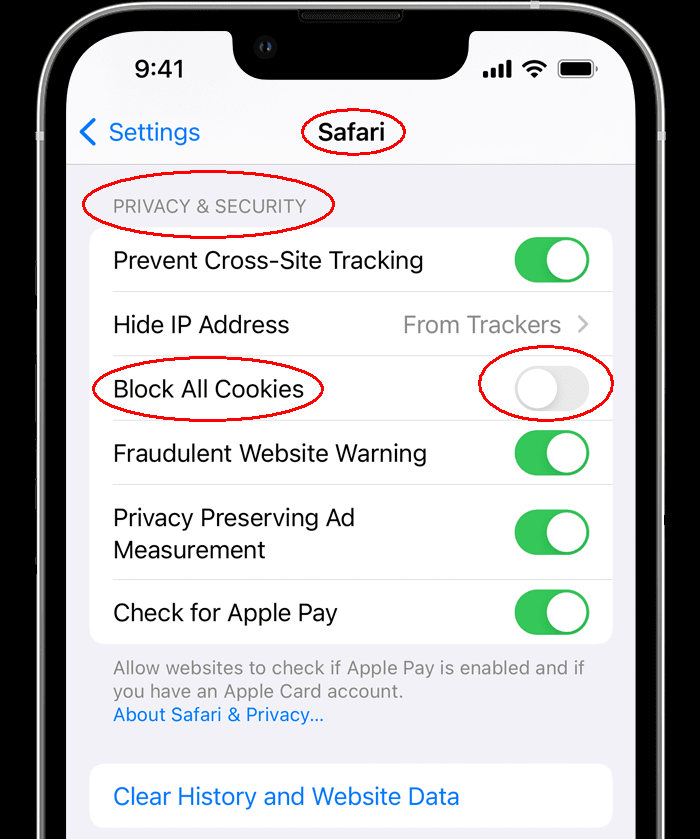
在“阻止所有 cookie”选项卡下,不要选择它(将其设置为白色)。
- 重新启动 Safari。
如何在 Firefox 中启用 cookie
在 Mac 上,打开 Firefox 浏览器。
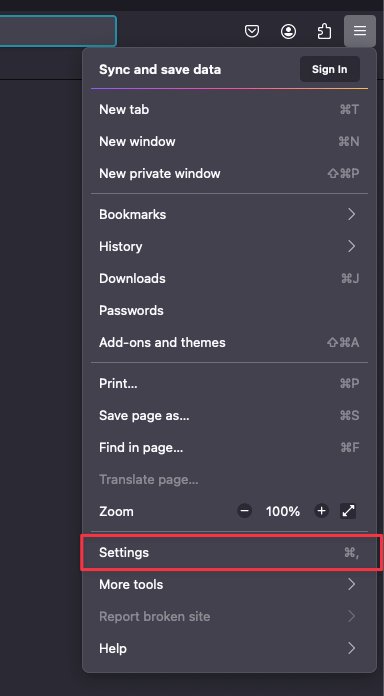
单击网页左上角的菜单按钮,然后单击“设置” 。
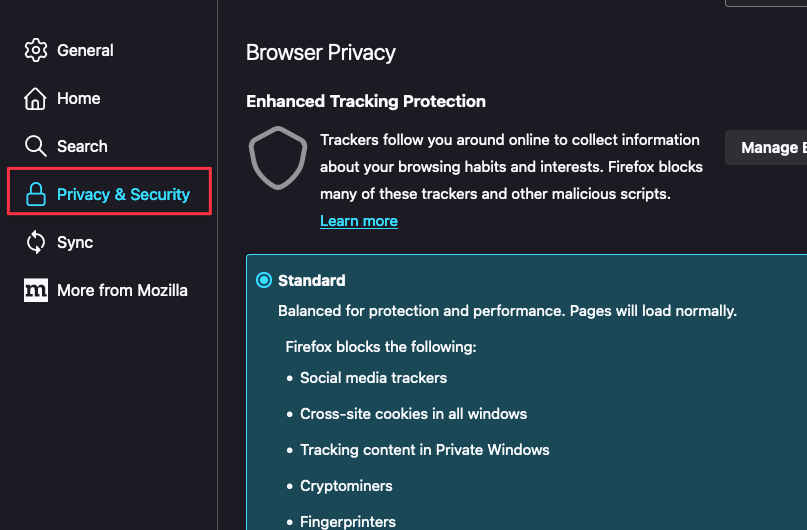
单击左侧菜单中的隐私和安全。
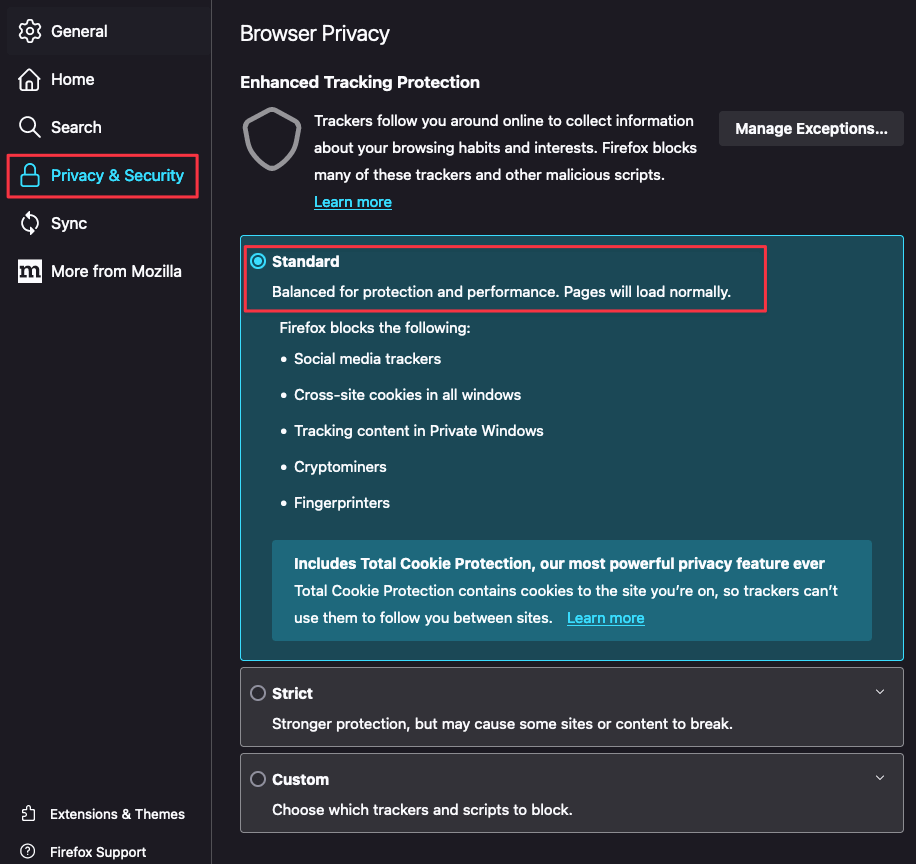
选择标准cookie 选项。
重新启动火狐浏览器。
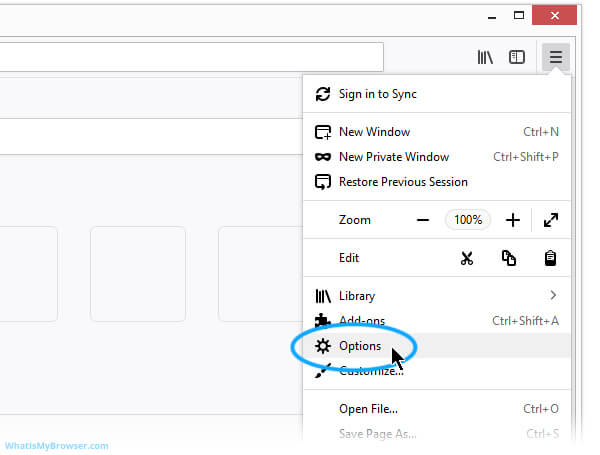
打开 Firefox,单击屏幕右上角的菜单按钮,然后选择“设置”或“选项” 。

在左侧菜单中选择隐私和安全。

选择标准cookie 选项。
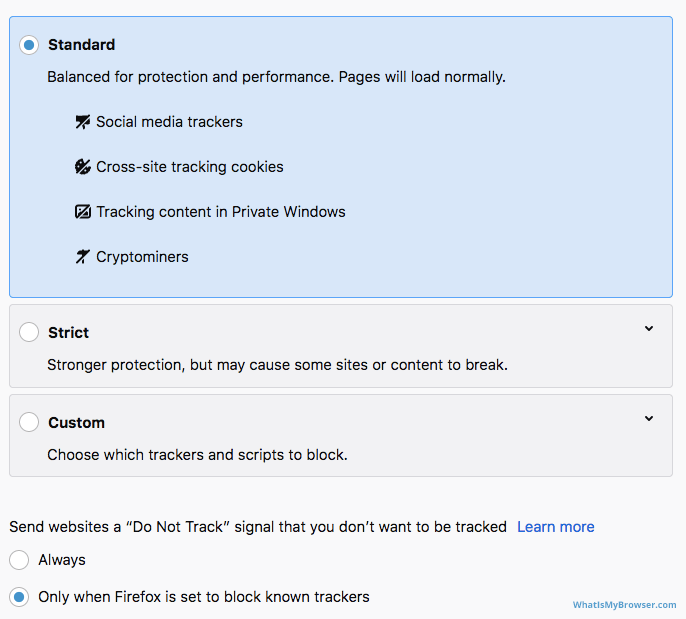
重新启动火狐浏览器。
打开火狐应用程序。
点击地址栏旁边的菜单按钮,然后单击设置按钮。

滚动到隐私部分并选择数据管理。
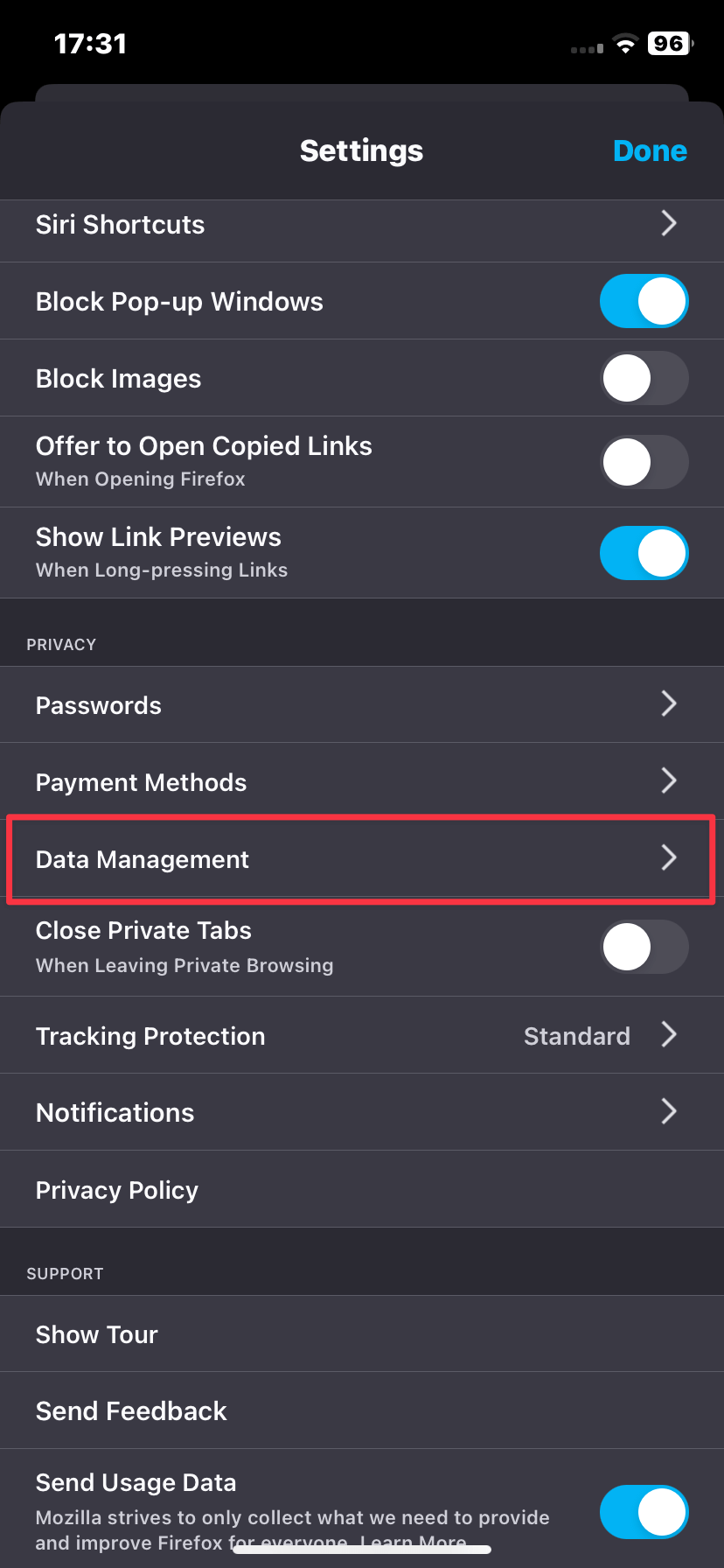
检查 cookie 选项。

Android 设备上的 Chrome 应用会自动启用 Cookie,且无法禁用。
如何在 Microsoft Edge 中启用 cookie
在您的计算机上,打开 Microsoft Edge 浏览器。
单击网页右上角的菜单按钮,然后单击“设置” 。
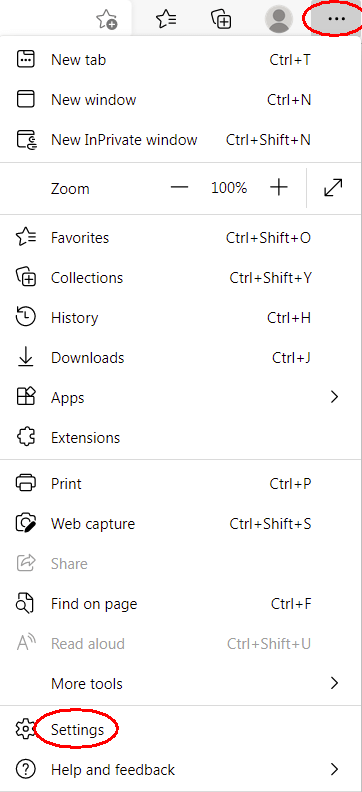
单击“Cookie 和站点权限” ,然后单击“管理和删除 Cookie 和站点数据” 。
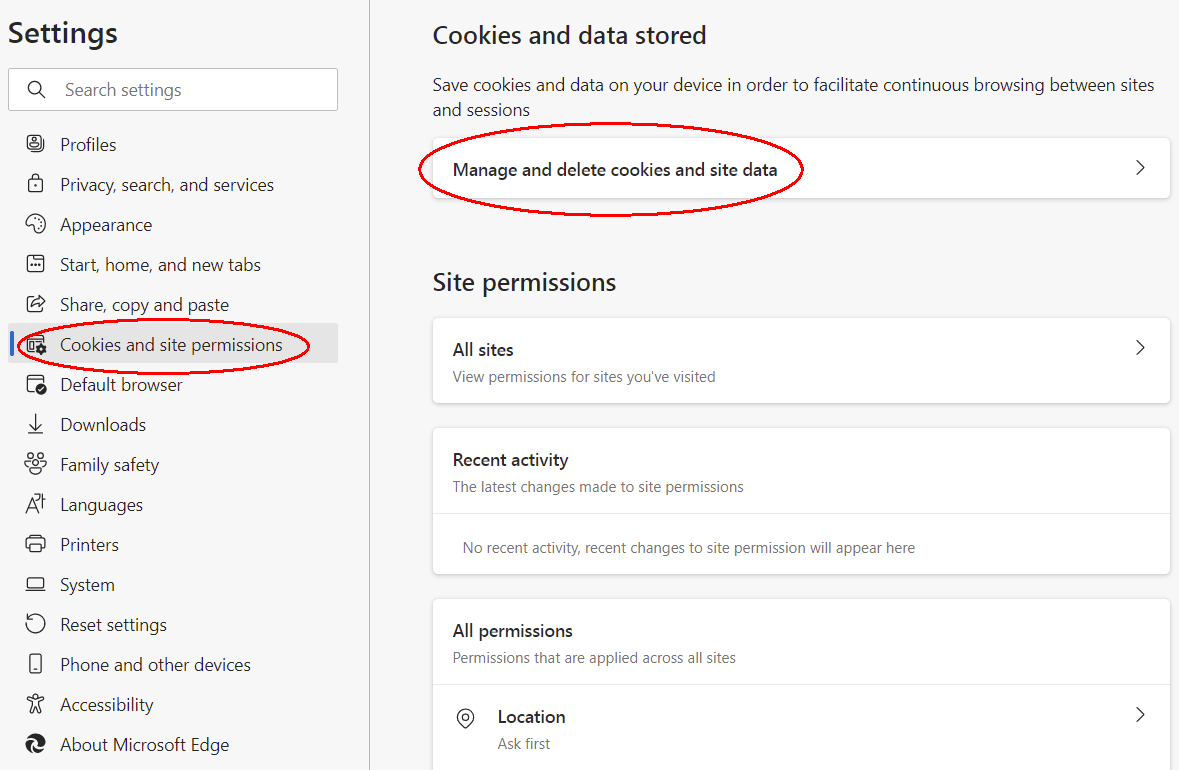
选择允许站点保存和读取 cookie 数据(推荐)选项。
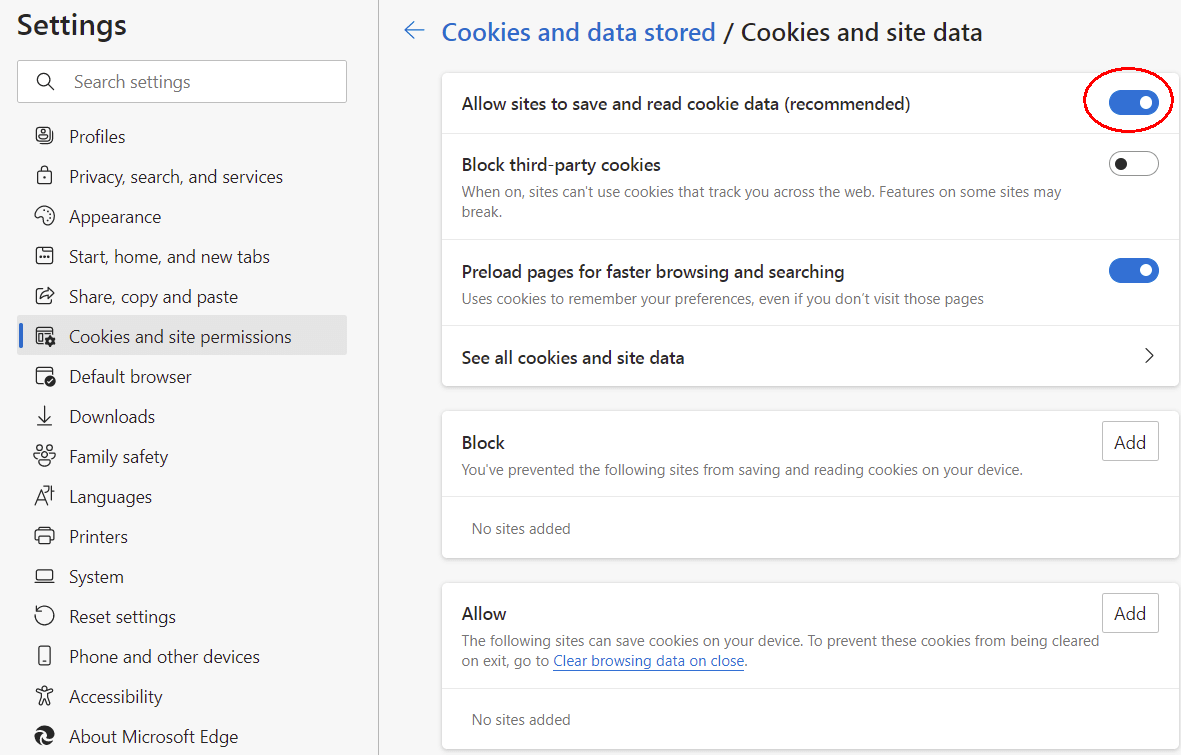
重新启动边缘。
打开Microsoft Edge应用程序。
点击屏幕右下角的菜单按钮,然后单击设置按钮。

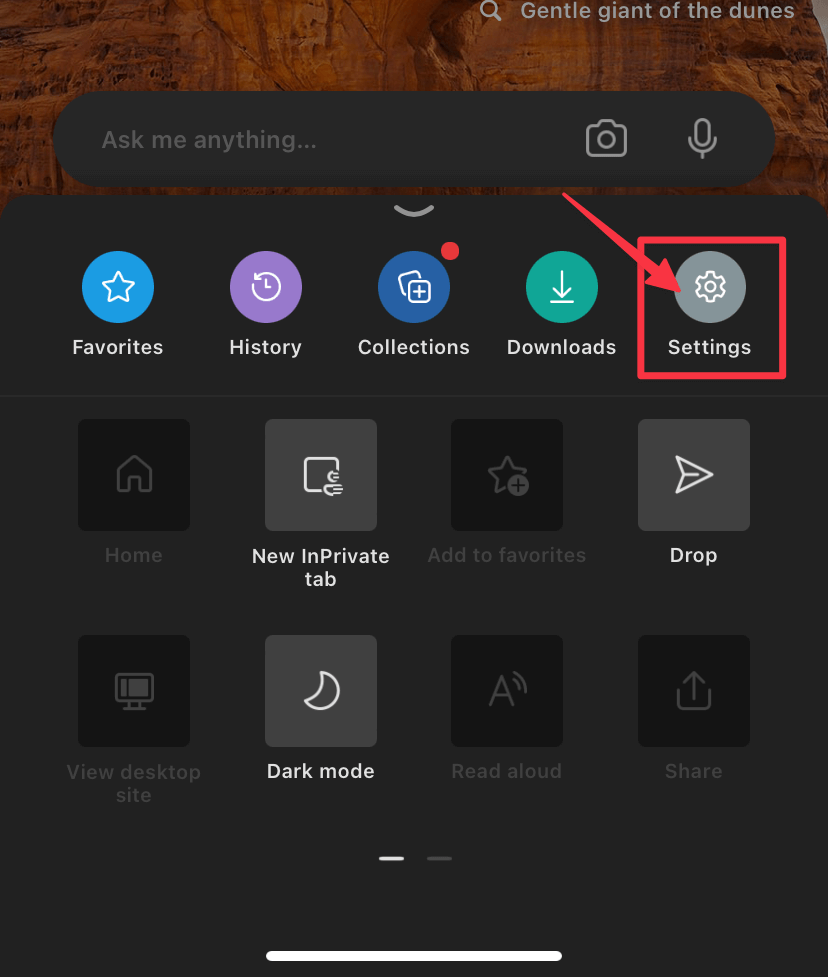
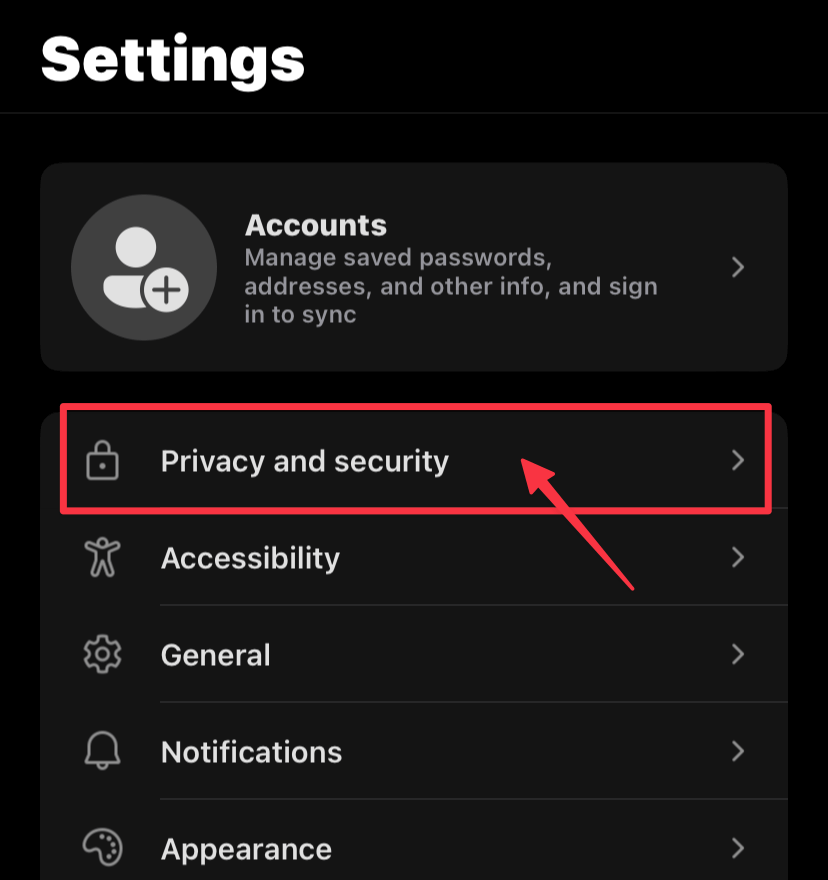
点击隐私和安全。
转到Cookie选项卡。
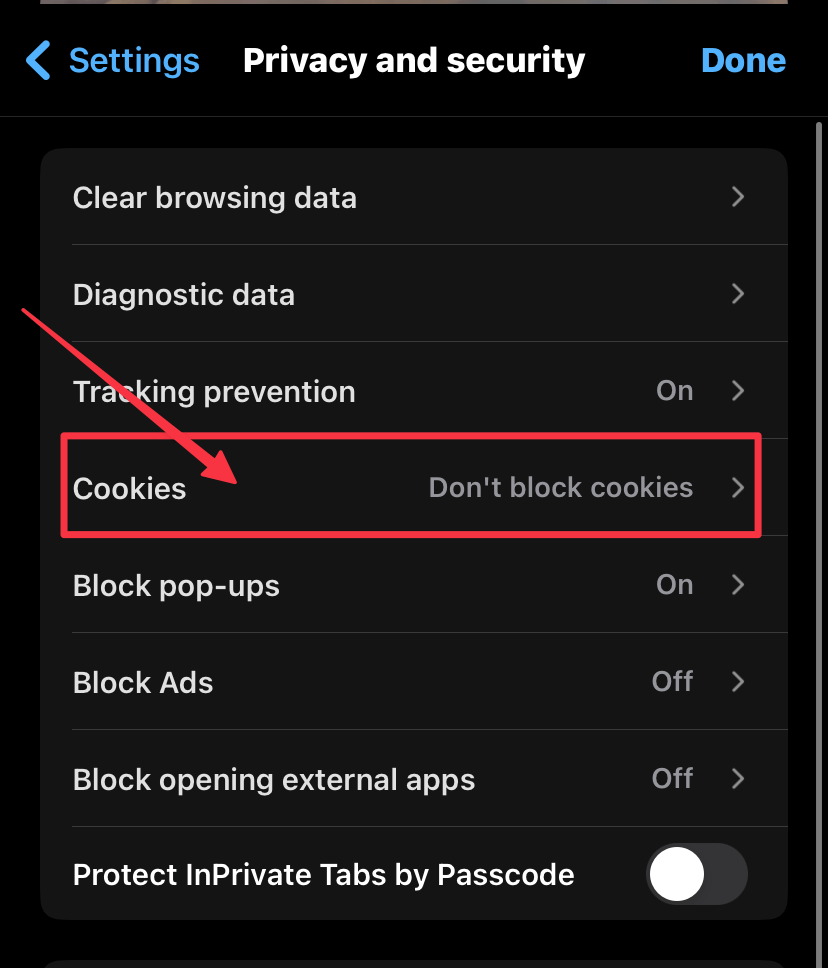
要启用 cookie,请选择“不阻止 cookie” 。
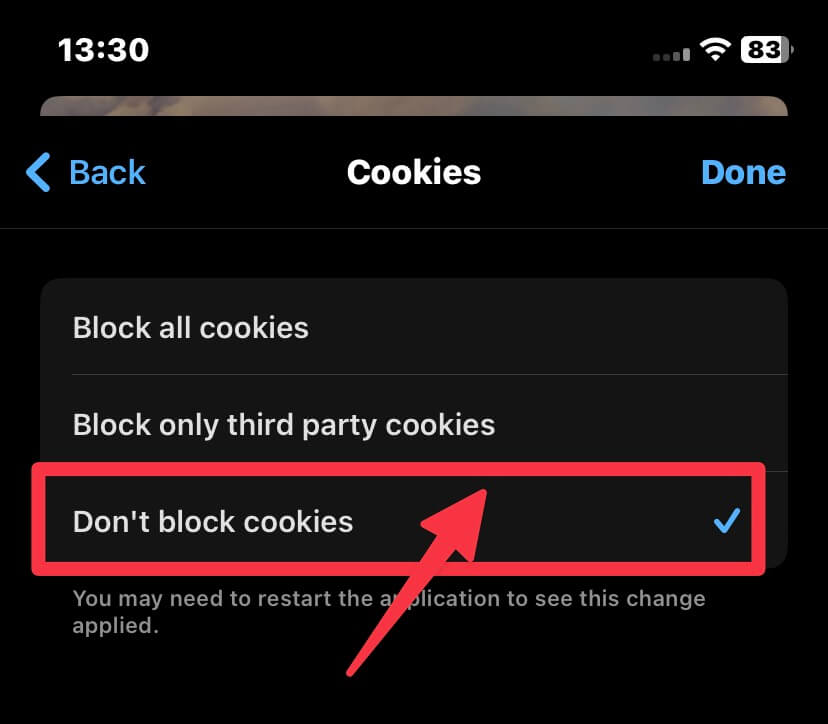
重新启动边缘。
Android 设备上的 Microsoft Edge 应用程序会自动启用 Cookie,且无法禁用。